Kaip pridėti/pašalinti „Windows“ komponentus iš ISO atvaizdų naudojant „MSMG Toolkit“
- Kategorija: „Windows 10“ Išplėstinės Konfigūracijos
Kelių „Windows“ ISO atvaizdų diegimas tampa lengvesnis, jei turite pasirinktinį ISO atvaizdą su visais pakeitimais, kuriuos norite atlikti įdiegus „Windows“. Jums nebereikia iš anksto diegti ISO atvaizdų ir tada atlikti reikiamų pakeitimų kiekviename įrenginyje, nes ISO atvaizdus galima redaguoti tiesiogiai.
Šiame straipsnyje paaiškinama, kaip galite pridėti ir pašalinti „Windows“ komponentus prieš diegdami naują „Windows“ su tuo ISO atvaizdu. Tai ypač naudinga IT administratoriams, kurie dažnai atnaujina savo sistemas ir programinę įrangą. Greita santrauka pasislėpti 1 Kas yra MSMG įrankių rinkinys 1.1 Šaltinis 1.2 Integruoti 1.3 Pašalinti 1.4 Pritaikyti 1.5 Taikyti 1.6 Tikslas 1.7 Įrankiai 2 Kaip pridėti arba pašalinti „Windows“ komponentus iš ISO atvaizdų naudojant „MSMG Toolkit“ 2.1 Šaltinio pasirinkimas 2.2 Integruoti komponentus 2.3 Pašalinkite komponentus 2.4 Tinkinkite ISO atvaizdą 2.5 Taikyti pakeitimus 2.6 Išsaugoti pagal tikslą 3 Baigiamieji žodžiai
Anksčiau diskutavome slydimas viename iš mūsų įrašų. „Slipstreaming“ yra procesas, skirtas „Microsoft“ išleistiems naujinimo paketams integruoti į esamus ISO atvaizdus, kad nereikėtų dar kartą atsisiųsti viso ISO paketo, o tiesiog atnaujinti esamą ir naudoti jį diegimui.
Kadangi MSMG įrankių rinkinys tai, ką mes čia naudosime, naudojama pritaikyti esamus paketus ir komponentus ISO atvaizde arba pridėti daugiau atskirų komponentų.
Pakalbėkime apie MSMG įrankių rinkinį išsamiau ir jo naudą.
Kas yra MSMG įrankių rinkinys
„MSMG Toolkit“ yra komandų eilutės įrankis, naudojamas įvairiais būdais manipuliuoti ISO, WIM ir ESD vaizdo failais. Jis gali būti naudojamas konvertavimui, komponentų pridėjimui ir pašalinimui, įkrovos įrenginių kūrimui ir tt Šiandien mes naudosime šią patogią priemonę „Windows“ komponentams pridėti ir pašalinti, kad ji taptų lengva ir nesipūtusi. 
MSMG pagrindinis meniu
„MSMG Toolkit“ nereikalauja mokytis papildomų ar sudėtingų cmdlet. Greičiau tai yra sistema, pagrįsta veiksmais ir atitinkamais jų skaičiais. Pavyzdžiui, tiesiog pasirinkite skaičių kartu su veiksmais, paminėtais aukščiau esančiame paveikslėlyje. Pavyzdžiui, jei noriu pasirinkti a šaltinis , Įeisiu 1 ir paspauskite Įveskite .
Yra keletas MSMG įrankių rinkinio pranašumų, ypač tiems, kuriems reguliariai reikia įdiegti OS daugelyje įrenginių. Pirma, vaizdo pakeitimai bus pakartoti visuose įrenginiuose, kuriuose naudojamas vaizdas. Taigi, įdiegus vaizdą į kiekvieną įrenginį, nebereikės atlikti tų pačių veiksmų, sutaupant laiko ir papildomų nereikalingų pastangų.
Taip pat sutaupote vietos sistemos skaidinyje pašalindami „bloatware“ (komponentus, kurių nereikia) ir tuo pačiu atnaujindami ISO atvaizdą, integruodami papildomus priedus, tokius kaip funkcijų paketai, „Windows“ naujiniai, tvarkyklės ir kt.
Tai sakant, palyginimui, nėra jokių neigiamų MSMG įrankių rinkinio naudojimo, išskyrus tai, kad jums gali prireikti šiek tiek laiko atlikti komponentų pridėjimo ir pašalinimo užduotį. Tačiau iš tikrųjų jūs sutaupysite, neatlikdami tų pačių užduočių kiekviename įrenginyje, kuriame naudojate vaizdą.
Dabar aptarkime kiekvieną meniu elementą ir jo funkciją. Šiuo metu norėtume, kad jūs suprastumėte, jog norint atlikti užduotį reikia pasiekti ne tik vieną meniu elementą.
Pavyzdžiui, jei norime optimizuoti ISO atvaizdą, pirmiausia turime pasirinkti šaltinis (1) , integruoti (2) arba pašalinti (3) komponentai, o gal abu. Mes privalome taikyti (5) pakeitimus ir išsaugokite pritaikytą vaizdą į taikinys (6) vietą. Taigi daugumą meniu reikia pasiekti vienas po kito.
Šaltinis

Šaltinio meniu
Nuo Šaltinis meniu, turite pasirinkti vaizdą, prie kurio norite dirbti. Norėdami tai padaryti, vaizdą ar jo ištrauktą turinį reikia įklijuoti/perkelti į tam skirtą aplanką. Tai bus išsamiai aptarta toliau straipsnyje, atliekant užduotį.
Integruoti

Integruotas meniu
Turinį į vaizdą galite integruoti iš meniu Integruoti, kaip matote aukščiau esančiame paveikslėlyje. Pirmiausia kiekvieno tipo komponentus reikia perkelti į jiems skirtą ir atitinkamą vietą, kuri bus aptarta toliau straipsnyje.
Pašalinti

Pašalinti meniu
Nuo Pašalinti meniu, galite pašalinti esamus komponentus iš vaizdo, pvz., „Windows“ komponentus ir „Windows“ programas.
Pritaikyti

Tinkinti meniu
Nuo Pritaikyti meniu, galite įjungti arba išjungti „Windows“ funkcijas, taip pat importuoti arba eksportuoti sistemos registrus ir kitus nustatymus. Tokiu būdu galite iš anksto įjungti arba pašalinti nustatymus, kurių galutiniam vartotojui nereikia.
Taikyti

Taikyti meniu
Atlikus visus tinkinimus ir pakeitimus, atėjo laikas pritaikyti pakeitimus naujam vaizdui per Taikyti Meniu. Tai išsaugos visus atliktus pakeitimus ir pašalins vaizdą.
Tikslas

Tikslinis meniu
The Tikslas meniu galite sukurti ISO atvaizdą arba įkrovos įrenginį naudodami naujus pritaikymus.
Įrankiai

Įrankių meniu
The Įrankiai meniu galima pritaikyti pačią MSMG CLI arba pritaikyti naują sukurtą vaizdą, pvz., pakeisti jo pavadinimą, jį konvertuoti arba sujungti su kitu vaizdu ir pan.
Dabar, kai suprantate, kam skirtas kiekvienas „MSMG Toolkit“ meniu, pereikime prie „Windows“ komponentų pridėjimo ir pašalinimo.
Kaip pridėti arba pašalinti „Windows“ komponentus iš ISO atvaizdų naudojant „MSMG Toolkit“
Norėdami pradėti, pirmiausia turite turėti ISO atvaizdą, kurį norite pritaikyti. Jei to neturite, skaitykite šį vadovą, kad atsisiųstumėte bet kurią „Windows 10“ versiją.
Pastaba: Mes primygtinai rekomenduojame jums sukurti sistemos atkūrimo tašką prieš tęsdami, nes bet koks neteisingas manipuliavimas gali tapti mirtinas jūsų įrenginio OS.
Dabar atlikite toliau nurodytus veiksmus, kad pritaikytumėte ISO atvaizdą pagal savo reikalavimus.
Šaltinio pasirinkimas
Pirmiausia turite pasirinkti šaltinį, ty ISO atvaizdą, kuriuo norite manipuliuoti. Norėdami inicijuoti procesą, atlikite šiuos veiksmus:
- Atsisiųskite MSMG įrankių rinkinį spustelėdami čia .
- Atsisiuntę ištraukite ZIP failą iš bet kurios norimos vietos. Įsitikinkite, kad diske yra pakankamai papildomos vietos.

- Dabar nukopijuokite norimą manipuliuoti ISO atvaizdą ir įklijuokite jį į ISO aplanką ištrauktame MSMG įrankių rinkinyje.

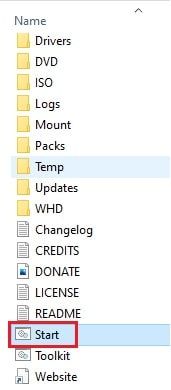
- Įklijavę paleiskite „MSMG Toolkit“ dukart spustelėdami „Start.cmd“.
- Kai jis bus paleistas, pamatysite ekraną, panašų į žemiau esantį su galutinio vartotojo licencijos sutartimi (EULA). Norėdami tai priimti, paspauskite klaviatūros mygtuką A.

- Įrankių rinkinys automatiškai nustatys kai kuriuos aplinkos kelio kintamuosius. Paspauskite bet kurį klavišą norėdami tęsti.

- Dabar būsite pagrindiniame meniu. Paspauskite 1 ir pasirinkite Šaltinis.

- Dabar paspauskite 3, kad ištrauktumėte ISO atvaizdą iš ISO aplanko ir į DVD aplanką.

- Kitame lange įveskite tikslų įklijuoto ir norimo manipuliuoti ISO atvaizdo pavadinimą ir paspauskite „Enter“. Šis žingsnis gali užtrukti. Kai tai bus padaryta, pamatysite Paspauskite bet kurį klavišą, kad tęstumėte raginimą. Daryk taip.

- Dabar grįšite į pagrindinį meniu. Dar kartą įveskite 1, kad pasirinktumėte šaltinį, tada paspauskite 1, kad pasirinktumėte šaltinį iš aplanko.

- Jei kitame puslapyje būsite paraginti pasirinkti šaltinio vaizdus, įveskite atitinkamą norimos manipuliuoti „Windows“ versijos numerį, kaip parodyta toliau pateiktame pavyzdyje:

- Dabar jūsų paklaus, ar norite prijungti „Windows“ sąrankos įkrovos vaizdą ir „Windows“ atkūrimo vaizdą. Du kartus įveskite Y, kad sumontuotumėte abu. Dabar prasidės montavimo procesas ir šis veiksmas gali užtrukti kelias minutes. Jei taip, paspauskite bet kurį klavišą, kad tęstumėte.


Dabar grįšite į pagrindinį meniu. Dabar atėjo laikas manipuliuoti šaltiniu, naudojant kiekvieno žemiau esančio elemento vadovą.
Integruoti komponentus
Kadangi yra keletas variantų Integruoti meniu, mes aptarsime tik vieną: „Windows“ naujiniai . Pagal tą pačią logiką galite atlikti kitas operacijas.
- Pagrindiniame meniu įveskite 2 ir eikite į integruoti meniu.

- Dabar įveskite 4 ir eikite į „Windows“ naujiniai Meniu.

- Dabar būsite paraginti įspėti. Įveskite IR Pereiti.

- Dabar turite nukopijuoti naujinimus į Atnaujinimai aplanką (visiškai teisingu keliu) išgautame MSMG įrankių rinkinio aplanke. Žemiau pateikiamas viso teisingo kelio pavyzdys:

Norėdami atsisiųsti „Windows“ naujinius, skaitykite „Microsoft Update“ katalogą. - Nukopijavę grįžkite į įrankių rinkinį ir įveskite 1, kad pasirinktumėte Integruoti „Windows“ naujinius.

- Kai tik paspausite 1, įrankių rinkinys pradės integruoti naujinimą (-us).

Baigę paspauskite bet kurį klavišą, kad tęstumėte.


Dabar galite tęsti ir kitų komponentų integravimą, jei norite naudoti tą patį procesą, kaip aprašyta aukščiau.
Pašalinkite komponentus
Priešingai integruotiems komponentams, juos taip pat galite pašalinti. Atlikite toliau nurodytus veiksmus.
- Įveskite 3 ir pasirinkite Pašalinti iš pagrindinio meniu.

- Kitame ekrane paspauskite 1 pasirinkite Pašalinti „Windows“ komponentus.

- Paspauskite 1 dar kartą pasirinkite Pasirinkti „Windows“ komponentus.

- Kitame ekrane pasirinkite, ką norite pašalinti. Mes pasirinkome (7) „Windows“ programas.

- Dabar bus pateiktas ilgas komponentų sąrašas. Įveskite atitinkamą komponento, kurį norite pašalinti, numerį ir paspauskite „Enter“.

- Pakartokite paskutinį veiksmą, kad pasirinktumėte visus komponentus, kuriuos norite pašalinti. Pašalintieji bus pažymėti ženklu „ -“, o ne „ +“.

- Kai baigsite, įveskite X ir paspauskite „Enter“, kad grįžtumėte į ankstesnį meniu. Toliau spauskite X kol pasieksite pagrindinį meniu.


Šis vadovas turėtų padėti pašalinti bet kurį iš vaizdo elementų skaičių. Svarbu pažymėti, kad jie dar nebuvo ištrinti, bet bus padaryti, kai pritaikysite pakeitimus, kurie bus padaryti netoli proceso pabaigos.
Tinkinkite ISO atvaizdą
Norėdami tinkinti esamas vaizdo funkcijas, vadovaukitės žemiau esančiu vadovu. Šiame pavyzdyje mes padarysime keletą vaizdo pakeitimų.
- Paspauskite 4 patekti į Pritaikyti Meniu.

- Dabar paspauskite 8 pasirinkti Taikykite pataisymus .

- Kitame meniu paspauskite atitinkamą abėcėlę, kad atliktumėte sistemos pakeitimą.

- Tada įrankių rinkinys pritaikys pakeitimus. Pakartokite paskutinį veiksmą, kad atliktumėte tiek pakeitimų, kiek reikia.
- Baigę paspauskite X du kartus grįžti į pagrindinį meniu.


Dabar sėkmingai atlikote būtinus pakeitimus. Atminkite, kad kiekvienas antrinis meniu turės skirtingas parinktis, todėl rinkitės protingai.
Taikyti pakeitimus
Atėjo laikas pritaikyti visus iki šiol atliktus pakeitimus.
- Spustelėkite 5 pasirinkti Taikyti .

- Dabar paspauskite 2 kad išsaugotumėte atliktus pakeitimus ir pritaikytumėte juos šaltinio vaizdui.

- Tada jūsų paklaus, ar norite išvalyti vaizdą ir ar norite apkarpyti nepasirinktus OS leidimus. Abu kartus paspauskite Y. Tada MSMG įrankių rinkinys pradės išsaugoti pakeitimus. Šis žingsnis gali užtrukti kelias minutes.

- Baigę paspauskite bet kurį klavišą, kad tęstumėte.


Pakeitimai buvo pritaikyti ir išsaugoti. Tačiau dar yra ką veikti. Dabar iš šio tinkinto vaizdo turite sukurti naują vaizdą. Norėdami tai padaryti, pereikite prie kito žingsnio.
Išsaugoti pagal tikslą
Atėjo laikas sukurti naują ISO atvaizdą arba tiesiogiai įkraunamą šio naujo pritaikyto ISO atvaizdo įrenginį. Žemiau pateiktame pavyzdyje sukursime paprastą ISO atvaizdą.
- Paspauskite 6 pasirinkti Tikslas iš pagrindinio meniu.

- Dabar paspauskite 1 padaryti ISO atvaizdą.

- Dabar jūsų bus paprašyta išsami informacija apie norimą sukurti vaizdą. Užpildykite juos, kaip parodyta paveikslėlyje žemiau:

- Įrankių rinkinys pradės kurti ISO atvaizdą. Šis veiksmas gali užtrukti kelias minutes. Baigę paspauskite bet kurį klavišą, kad tęstumėte.


Sukurtą naują vaizdą galima rasti tame pačiame ISO aplanke, kuriame iš pradžių įklijavote originalų ISO failą. 
Sukurtas naujas apdorotas ISO
Baigiamieji žodžiai
„MSMG Toolkit“ yra puiki priemonė, ypač sistemos administratoriams. Jei jūsų organizacijoje nėra „Windows“ diegimo serverio (WDS), šis įrankių rinkinys gali būti kitas geriausias dalykas jums.
Galite jį naudoti norėdami atnaujinti esamus ISO atvaizdus, neatsisiųsdami naujausių ir tada juos diegdami su iš anksto sukonfigūruotais reikiamais nustatymais.