5 būdai, kaip rasti visus išsaugotus „Wifi“ slaptažodžius sistemoje „Windows 10/11“
- Kategorija: „Windows 10“
„Wi-Fi“ yra plačiai naudojamas prisijungti prie kelių tinklų skirtingu laiku ir skirtingose vietose. Nesvarbu, ar tai būtų kavinė, nemokamas „Wi-Fi“ viešosios interneto prieigos taškas, biuro belaidis tinklas ar namų tinklas, „Wi-Fi“ naudojamas visur. „Windows 10“ ir „Windows 11“ gali atsiminti kelių „Wi-Fi“ tinklų nustatymus, įskaitant jų tinklo saugos raktus.
Laikui bėgant tampa sunku prisiminti ar net išsaugoti visų „Wi-Fi“ tinklų, prie kurių prisijungėte ir išsaugojote, slaptažodžius. Užmiršę ieškoti slaptažodžių iš sistemos administratorių, technikų ar kitais būdais, jei pamiršote „Wi-Fi“ slaptažodį, „Windows“ suteikia kelias parinktis, kaip pamatyti išsaugotus „Wi-Fi“ slaptažodžius. Greita santrauka pasislėpti 1 Peržiūrėkite „WiFi“ slaptažodį „Windows 10“/„Windows 11“ 1.1 Peržiūrėkite aktyvų „WiFi“ slaptažodį iš „Wireless Properties“ 2 Raskite visus „Windows 10/11“ išsaugotus „Wifi“ slaptažodžius 2.1 Peržiūrėkite „WiFi“ slaptažodžius naudodami komandų eilutę 2.2 Žr. Konkretaus tinklo „Wifi“ slaptažodį 2.3 Gaukite išsaugotų „WiFi“ slaptažodžių sąrašą naudodami „PowerShell“ 2.4 Peržiūrėkite visus išsaugotus „Wifi“ slaptažodžius naudodami „WiFi Password Revealer“ 2.5 Peržiūrėkite visus išsaugotus „WiFi“ slaptažodžius naudodami „WirelessKeyView“
Peržiūrėkite „WiFi“ slaptažodį „Windows 10“/„Windows 11“
Peržiūrėkite aktyvų „WiFi“ slaptažodį iš „Wireless Properties“
„Windows 10/11“ suteikia paprastą būdą pamatyti dabartinio „Wifi“ ryšio slaptažodį. Tiesiog atlikite toliau nurodytus veiksmus, kad pamatytumėte dabartinį „WiFi“ slaptažodį:
- Eiti į Valdymo skydas -> Tinklas ir internetas -> Tinklo ir bendrinimo centras . („Windows“ klavišas + R -> ncpa.cpl)
- Spustelėkite aktyvų „Wi -Fi“ ryšį.
- Spustelėkite Belaidžio ryšio ypatybės atidaryti „Wifi“ tinklo ypatybes.
- Eikite į skirtuką Sauga ir pasirinkite Rodyti simbolius, kad atskleistumėte dabartinį „Wifi“ slaptažodį.
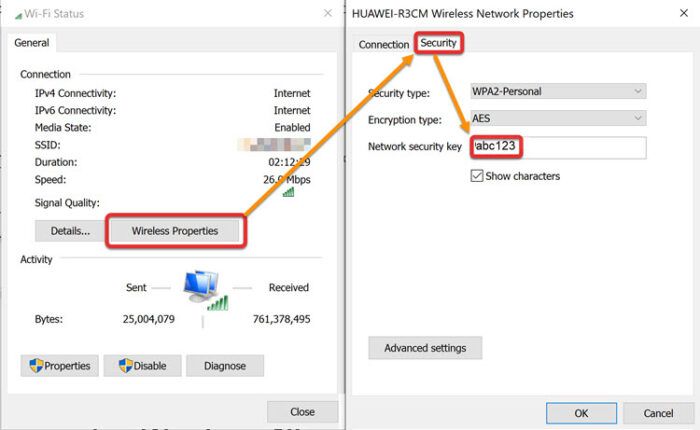
Patikrinkite „Wifi“ slaptažodį belaidžio ryšio ypatybėse
Šis metodas tinka tik aktyviems ryšiams. Tai reiškia, kad jei nesate prisijungę prie „Wi-Fi“ tinklo, negalėsite naudoti šio metodo norėdami peržiūrėti tinklo saugos raktą ar slaptažodį. Norėdami tai padaryti, turėsite atlikti veiksmus, pateiktus kitame skyriuje.
Raskite visus „Windows 10/11“ išsaugotus „Wifi“ slaptažodžius
Ką daryti, jei norite rasti visus išsaugotus „Wifi“ slaptažodžius „Windows“ kompiuteryje? Yra du būdai, kaip rasti visus „Windows“ išsaugotus „Wifi“ slaptažodžius. Aptarkime abu.
Peržiūrėkite „WiFi“ slaptažodžius naudodami komandų eilutę
Norėdami pamatyti visus „Wifi“ slaptažodžius, komandų eilutėje turėsite paleisti kai kurias komandas.
- Atidarykite komandų eilutę („Windows“ klavišas + X + C)
- Vykdykite šią komandą, kad būtų parodyti visi jūsų kompiuteryje išsaugoti „Wifi“ profiliai:
netsh wlan show profiles - Dabar paleiskite šią komandą, kad atskleistumėte kiekvieno profilio „Wifi“ slaptažodžio turinį:
netsh wlan show profile name=WifiConnectionName key=clear
Pakeiskite „WifiConnectionName“ į „Wifi SSID“, kurį galite rasti iš aukščiau paminėtos komandos.

netsh wlan rodyti profilius

netsh wlan rodyti profilį rodyti slaptažodžio raktą
Jei norite matyti tik slaptažodį, kuriame nėra visos kitos informacijos, galite paleisti šią komandą: | _+_ |
Naudodami tą pačią komandą galite patikrinti visus savo kompiuteryje išsaugotus „WiFi“ slaptažodžius. Tiesiog pakeiskite profilio pavadinimą kitu.
Žr. Konkretaus tinklo „Wifi“ slaptažodį
Jei norite rasti tik konkretaus tinklo „Wi -Fi“ slaptažodį, vadovaukitės toliau pateiktomis instrukcijomis:
Atidarykite komandų eilutę administravimo režimu
- Vykdykite šią komandą:
| _+_ | Šioje komandoje bus išvardyti visi kompiuteryje išsaugoti „Wifi“ profiliai. Nukopijuokite tinklo profilį, kurio slaptažodį norite gauti. - Vykdykite šią komandą:
| _+_ | Pakeisti tinklo profilio pavadinimas su nukopijuotu tinklo pavadinimu.
Tai parodys „Wifi“ slaptažodį aiškiu tekstu.
Gaukite išsaugotų „WiFi“ slaptažodžių sąrašą naudodami „PowerShell“
Tos pačios aukščiau išvardytos komandos taip pat veikia „PowerShell“. Bet jei norite išvardyti visus slaptažodžius gražioje „PowerShell“ lentelėje, galite paleisti šią komandą.
Atidarykite „PowerShell“ kaip administratorius ir paleiskite šią komandą: | _+_ |
Taip pat galite atsisiųsti šį „PowerShell“ scenarijų ir paleisti jį bet kuriame kompiuteryje, kad gautumėte išsaugotų „Wifi“ slaptažodžių sąrašą.
Rodyti visus išsaugotus „WiFi“ slaptažodžius.ps1 (353 baitai, 912 įvykių)
Atsisiuntę dešiniuoju pelės mygtuku spustelėkite failą ir pasirinkite Vykdyti naudojant „PowerShell“.
Jei norite naudoti vaizdinę laikmeną, galite patikrinti keletą programinės įrangos, kuri gali atlikti šį darbą už jus.
Peržiūrėkite visus išsaugotus „Wifi“ slaptažodžius naudodami „WiFi Password Revealer“
Jei jums nepatinka naudoti „Windows“ komandų eilutę, galite naudoti trečiosios šalies programinę įrangą, vadinamą „Magical JellyBean Wifi“ slaptažodžių atskleidėju, kuri nuskaitys visus „Windows“ išsaugotus „Wifi“ slaptažodžius.
Jūs tiesiog turite Atsisiųskite „Wifi“ slaptažodžio atskleidėją , įdiekite ir paleiskite. Konfigūracija nereikalinga.
Galite pasirinkti bet kurį „Wifi“ ryšį ir paspausdami „Ctrl“ + „Alt“ + C nukopijuoti slaptažodį į iškarpinę.
Peržiūrėkite visus išsaugotus „WiFi“ slaptažodžius naudodami „WirelessKeyView“
„WirelessKeyView“ yra nešiojama „NirSoft“ programa, kurioje pateikiama išsami informacija apie kiekvieną kompiuteryje išsaugotą belaidį tinklą. Tai labai mažas ir labai patogus įrankis, ypač skirtas sistemos administratoriams.
Atsisiųskite „WirelessKeyView“ iš čia .
Išpakuokite ZIP failą aplanke ir paleiskite „WirelessKeyView.exe“. Tai paleis programą be diegimo. 
„WirelessKeyView“
Atminkite, kad „Windows Defender“ aptinka „WirelessKeyView“ kaip kenkėjišką programą, tačiau ji yra gana saugi. Prieš paleisdami vykdomąjį failą, turėsite jį įtraukti į baltąjį sąrašą.
Atminkite, kad jei naudojate „Windows Server 2003“ arba „Windows XP“, tikrasis „Wifi“ slaptažodis nebus rodomas, bet bus rodomas HEX formoje. Tas pats HEX slaptažodis gali būti naudojamas suaktyvinti „Wifi“ bet kuriame kitame įrenginyje.