„Cube“ įgalinimas „Compiz“
- Kategorija: „Linux“
Jei jūs kada nors matėte „Compiz“ veiksme, esu tikras, kad buvai sužavėtas. Jei nežinote, kas yra „Compiz“, tai yra 3D operacinės sistemos kompozicinių langų tvarkyklė, skirta „Linux“ operacinei sistemai, kuri iš tikrųjų pakelia jūsų darbalaukį iki tokio lygio, kokio dar niekas anksčiau nesuvokė.
O naudojant modernesnius paskirstymus, tokius kaip „Ubuntu 9.04“, „Compiz“ įdiegiama pagal numatytuosius nustatymus. Taigi, jei jūsų aparatūra gali valdyti „Compiz“, galite lengvai mėgautis šiais nuostabiais efektais. Vienas iš tokių efektų yra kubas. Kubas yra trijų aspektų būdas peržiūrėti virtualius darbalaukius „Linux“. Pagal numatytuosius nustatymus „Cube“ gali būti įjungtas, tačiau nematysite jo pilnų efektų, šiek tiek pakeisdami.
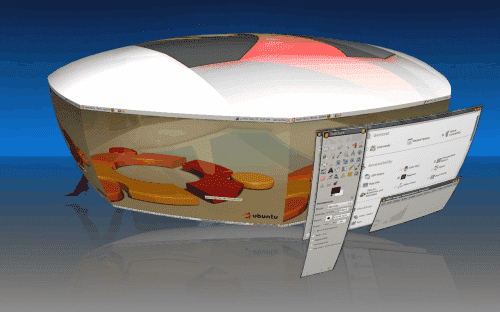
Pažvelgę į 1 paveikslą, pamatysite, kas yra „Compiz“ kubas. Kaip matote, šiame pavyzdyje turiu 8 pusių „kubą“ su įjungtu mastelio keitimu ir 3D langais. Radau, jei bandai ką nors nugalėti prie „Linux“ darbalaukio - ši sąranka padarys apgaulę.
Taigi, kaip jūs ketinate sukurti ir paleisti šią madingą funkciją? Tai lengviau, nei jūs manote.
Įgalinti efektus
Pirmas dalykas, kurį turite padaryti, yra įjungti pasirinktinius efektus pasirodymo lange. Norėdami tai atidaryti, eikite į „GNOME System“ meniu ir spustelėkite Nuostatos. Šiame submeniu spustelėkite pasirodymą, kuris atvers naują langą. Šiame naujame lange pamatysite 5 skirtukus, iš kurių vienas yra „Visual Effects“. Spustelėkite šį skirtuką, tada spustelėkite papildomą radijo mygtuką. „Extra“ įgalins visus vaizdo efektus. Jums to nereikia pagrindiniam „Compiz“, bet jums reikės pažangių funkcijų (pvz., Kubo).
Konfigūravimas kompil
Ką reikia atidaryti, yra „CompizConfig“ nustatymų tvarkyklė. Jei įdiegsite, rasite tai, pažymėtą kaip „CompizConfig“ nustatymų tvarkyklė, toje pačioje vietoje, kur radote „Appearances“ konfigūracijos langą (Sistema | Nuostatos). Jei to nerasite, turėsite jį įdiegti.
Norėdami įdiegti „CompizConfig“ įrankį, atidarykite terminalą ir išduokite komandą:
sudo apt-get install ccsm
Tai padės įdiegti jums reikalingą įrankį. Dabar galite grįžti į sistemos meniu ir rasti „CompizConfig“ nustatymų tvarkytuvę „Preferences“ submeniu.
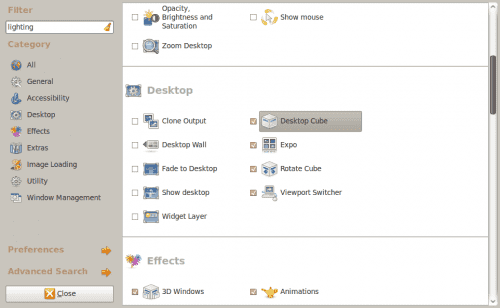
2 paveiksle parodytas „CompizConfig“ įrankis. Slinkite žemyn, kol pamatysite įrašą „Cube“. Spustelėkite tai, kad būtų parodyti „Desktop Cube“ nustatymai. Šiame skyriuje kairiajame skydelyje pamatysite žymės langelį, leidžiantį įjungti darbalaukio kubą. Įsitikinkite, kad pažymėtas langelis. Tada galite pereiti nustatymus ir sukonfigūruoti pagal savo norą.
Tačiau dar nesate pasirengę pamatyti savo kubo kaip veiksmo. Vis dar yra keletas variantų, kaip rūpintis. Spustelėkite mygtuką Atgal, esantį apatiniame kairiajame lango kampe, tada spustelėkite mygtuką „Pasukti kubą“. Pirmiausia įsitikinkite, kad pažymėta parinktis Įjungti pasukti kubą. Dabar, kai įjungta „Rotate Cube“, šalia „Rotate Cube“ skyriaus apačios rasite „Zoom“ tempimo juostą. Nustatykite, kad maždaug .75, tada spustelėkite Atgal.
Bendrosios parinktys
Pagrindiniame lange spustelėkite „Bendrosios parinktys“. Šis kitas nustatymas yra labai svarbus norint, kad jūsų „Desktop Cube“ veiktų. Spustelėkite darbalaukio dydžio skirtuką ir pakeiskite šiuos parametrus:
- Horizontalus virtualus dydis: 8
- Vertikalus virtualus dydis: 2
- Stalinių kompiuterių skaičius: 4
Po jų nustatymo turėtumėte būti pasirengę eiti.
Testavimas
Spustelėkite rodyklę „Ctrl-Alt“ dešinėn. Ar jūsų kubas pasisuko į dešinę? Jei taip, tai veikia. Dabar spustelėkite pelės mygtuką Ctrl-Alt-Vidurinis. Ar jūsų kubas atitolino? Jei taip, esate pasiruošęs rokuoti.

Jei naudojate nešiojamąjį kompiuterį, turėsite šiek tiek problemų atitolinti. Jei naudosite numatytuosius klaviatūros mygtukus, turėsite spustelėti Ctrl-Alt-Button1-Button2 ir tada padidinti ar sumažinti, naudodami pelės klaviatūrą. Nelengvas žygdarbis. Norėdami tai supaprastinti, grįžkite į „CompizConfig“ skyrių „Pasukti kubą“. Ką norėsite padaryti, tai redaguoti „Pradėti raktą“. Aš iškeičiau į „Ctrl-Alt-Button1“. Norėdami pakeisti šį mygtuką, spustelėkite mygtuką, kuris rodo esamą pradinį jungimą. Kai spustelėsite, kad pasirodys langas „Keybinding“ (žr. 3 paveikslą).
Ką norite padaryti, tai pasirinkti norimų mygtukų ir pelės mygtuko, kurį norite pridėti, derinį. Kai pasirinksite, spustelėkite OK, kad baigtumėte konfigūraciją.
Dabar savo „Cube“ mastelį padidinti ir pasukti turėtumėte daug lengviau.
Baigiamosios mintys
„Compiz Cube“ efektas yra per daug gera savybė, kad juo nepasinaudotumėte. Ir kai jūs suprasite, kaip lengva dirbti, jūs pradėsite atlikti nedidelius pakeitimus, kad jis puikiai atitiktų jūsų poreikius. Galite pridėti „skycap“ atvaizdus, atspindžius ir dar daugiau. Netrukus nustebsite, kaip dirbote darbalaukyje prieš „Compiz“.