Organizuokite savo rašymą „Writer's Cafe“
- Kategorija: „Linux“
Be to, kad esu technikos rašytoja, taip pat esu romanų rašytoja. Romanų rašymas yra daug kitoks žvėris nei vadovėlių, apžvalgų ir dokumentų rašymas. Romanų rašymas reikalauja rimtų organizacinių įgūdžių. Jūs turite sekti personažus, siužetines linijas, siužetinius įrenginius ir kt.
Šiems kūriniams laikyti tinkamoje vietoje reikia daugiau smegenų jėgos ir atminties, nei dauguma iš mūsų turi. Laimei, yra įrankių, kurie padės jums išlaikyti knygos tęstinumą.
Viena iš tų priemonių yra Rašytojų kavinė . Ši programinė įranga yra labai galingas rašytojo įrankių rinkinys, prieinamas „Linux“, „Mac“ ir „Windows“ ir turi didžiulį funkcijų rinkinį, puikiai tinkantį jūsų rašymo užduotims. Šiame straipsnyje aptarsime programinės įrangos „Linux“ versiją. Visos funkcijos įtrauktos į visas skirtingas operacines sistemas. „Writer's Cafe“ kaina yra 45,00 USD.
funkcijos
- Siužeto linijos: Šis įrankis padeda planuoti ir valdyti skirtingas romano / rašymo istorijos linijas.
- Automatinis ekrano scenarijaus formatavimas: Dirbkite scenarijų šablonuose, kad jums nereikėtų rūpintis, kaip tinkamai suformatuoti gydymą.
- Importuokite iš kitų programų, tokių kaip „Galutinis juodraštis“.
- HTML pagalbos knygos: eksportuokite savo projektus į HTML pagalbos formatą.
- Simbolių profiliai: saugokite išsamias pastabas apie savo personažus.
- Žurnalas: saugokite savo rašymo žurnalą.
- Rašymo eilutė: Atsitiktiniai raginimai palengvina jūsų rašymą arba padeda lavinti raumenis.
ir daug daugiau.
Rašytojo kavinė yra viena iš tų programų, kurioje yra tiek daug naudingų įrankių, kuriuos galite praleisti visą darbo dieną žaisdami su kiekviena funkcija.
Montavimas
Lengviausias būdas įdiegti „Writer's Cafe“ yra atidaryti „Synaptic“ (Ubuntu), ieškoti „rašytojų kavinės2“ (be kabučių), slinkti tol, kol pamatysite „Writer's Cafe“ įrašą, pasirinkti teisingą sąrašą ir spustelėkite „Install“, kad įdiegtumėte.
Taip pat galite apsilankyti „Writer's Cafe“ svetainėje atsisiųsti puslapį atsisiųskite jūsų platinimui tinkamą paketą ir leiskite paketo tvarkytojui įdiegti programą, arba išsaugokite failą ir įdiekite jį iš komandinės eilutės.
Pirmasis naudojimas

Pirmasis dalykas, kurį pastebėsite, kai sudeginsite „Writer's Cafe“, yra tas, kuris šiek tiek primena standartinį kompiuterio darbalaukį su pridėta šonine juosta (žr. 1 paveikslą).
Iš šio „darbalaukio“ paleidžiate visus įrankius, kurių reikia knygai ar scenarijui parašyti. Jei pastebėjote, darbalaukio apatiniame kairiajame kampe yra mygtukas „Pradėti“. Tai patarlių pradžios meniu „Writer's Cafe“. Spustelėję šį mygtuką pamatysite visus turimus įrankius. Tie patys įrankiai gali būti pasiekiami naudojant piktogramas arba iš meniu Įrankiai.
Siužetinės linijos
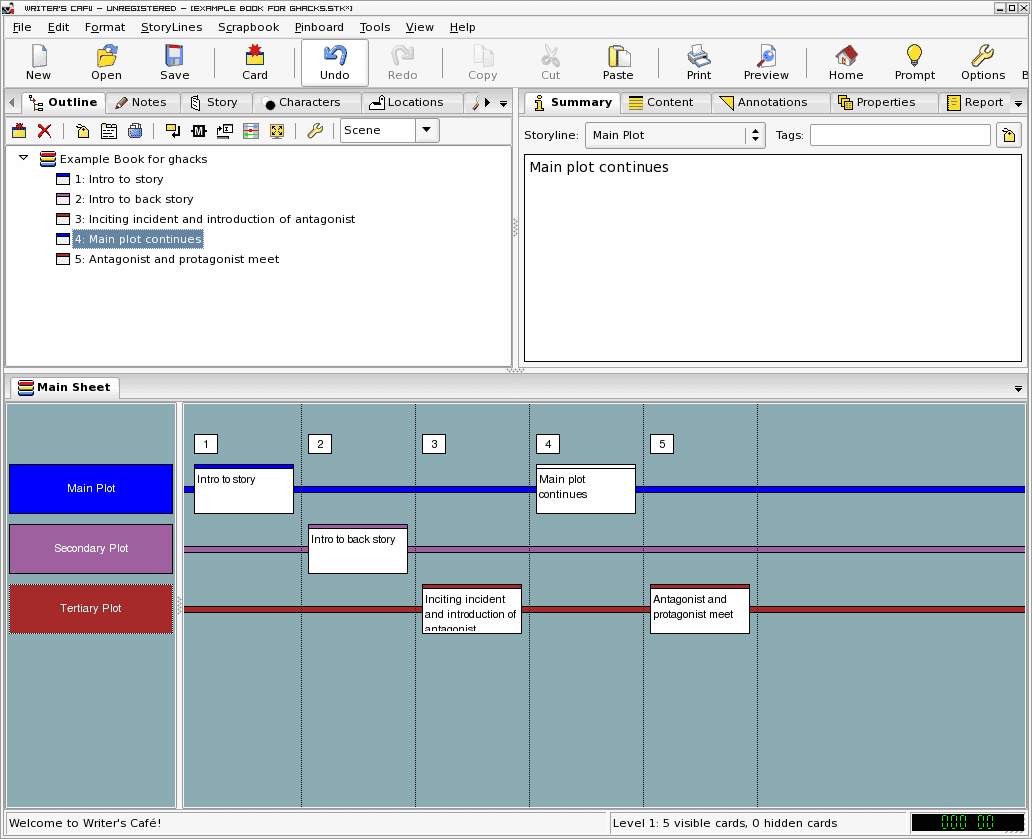
„Storylines“ įrankis yra turbūt pats vertingiausias įrankis šiame įrankių komplekte. „Siužetinės linijos“ padeda tvarkyti įvairius siužetus ir skyrius. 2 paveiksle parodyta paprasta mano sukurta pasakojimo linija šio straipsnio tikslais. Kaip matote, yra trys mano sukurtos siužetinės linijos (pagrindinis sklypas, antrinis sklypas ir tretinis sklypas). Kiekvienas iš šių sklypų vaizduojamas skirtinga spalva. Prie kiekvienos sklypo linijos pridedate korteles. Kiekviena kortelė gali būti laikoma skyriumi ar scena. Esant tokio tipo organizacijai, lengva atpažinti, su kokia siužeto linija susijęs skyrius. Norėdami pridėti naują kortelę prie sklypo linijos, paprasčiausiai du kartus spustelėkite sklypo liniją, kur norite, kad kortelė patektų. Kai kortelė yra ten, kur norite (galite vilkti ir mesti korteles), spustelėkite viršutinėje dešinėje esančio skirtuko „Santrauka“ skirtuką ir pateikite kortelės santrauką. Kortelės suvestinė pasirodys bendroje istorijos kontūroje viršutinėje kairiajame skydelyje. Tai tarnauja kaip jūsų pasakojimas. Taip pat galite peržiūrėti pagrindinę pasakojimo liniją, kurioje visos sklypo kortelės dedamos į vieną pasakojimo liniją. Norėdami pamatyti tai, spustelėkite virš viršutinės kairiosios srities esančią „M“ piktogramą.
Norėdami faktiškai parašyti skyrių, spustelėkite norimą rašyti skyriaus kortelę, tada spustelėkite skirtuką Turinys viršutinėje dešinėje srityje.
Eksportuoti
Baigę (arba tiesiog norite pamatyti, kaip tai atrodo) savo istoriją, galite ją eksportuoti į teksto rengyklę, pvz., „OpenOffice“. Eksportavimo funkcijos veikia nepriekaištingai (bent jau eksportuojant failą atvirojo dokumento teksto formatu). Pabaigoje turėsite visą romaną ar ekraną, parengtą pateikti.
Galutinės mintys
Šis straipsnis tik subraižo rašytojo kavinės paviršių. Šis įrankis yra gana didelis ir gana naudingas visiems, norintiems rašyti. Norint romaną parašyti, reikia daug organizavimo. Turėti įrankį, kuris palengvintų šį darbą, tikrai verta priėmimo kainos. Visiems ten esantiems rašytojams padėkokite sau ir užsukite „Rašytojo kavinės“ kopiją.